Contrôles et HUD Find The Pixel
Mouvement, caméra, visée des boules, clusters HUD, et tips mobile versus desktop pour garder les digs jour un lisibles après les patchs d'UI.
Pourquoi les contrôles méritent leur propre page
Premiers pas couvre la checklist jour un. Ce guide va plus loin sur comment vous visez, bougez et lisez le HUD dans Find The Pixel — l’aventure Roblox de Pickled Inc où vous cassez des millions de pixels avec des boules améliorables, explorez des biomes, affrontez des bosses, collectez des relics, chassez le Golden Pixel et faites un rebirth.
Les boutons d’UI peuvent bouger après un patch. Quand quelque chose a « disparu », rejoignez un serveur frais avant d’assumer que votre compte est cassé, puis parcourez le hub Mises à jour.
Hypothèses de mouvement Roblox
Find The Pixel tourne sur le mouvement avatar Roblox standard sauf si un overlay de mode dit autrement :
- Desktop —
WASDpour marcher ;Spacepour sauter ;Shiftpeut sprinter selon vos réglages Roblox - Mobile — stick gauche pour bouger ; bouton saut sur le cluster droit
- Manette — stick gauche pour bouger, boutons face pour sauter ; confirmez les bindings dans les Settings Roblox si le dig paraît mou
Vous passerez beaucoup de temps sur des faces de falaise, des sols de tunnel et des rims d’arène. Pratiquez de petits pas latéraux pour esquiver les pixels dangereux sans perdre le lock caméra sur la face à creuser.
Une caméra qui rend les tunnels lisibles
Les jeux de destruction punissent une mauvaise caméra plus qu’un mauvais DPS.
- Regarder — maintenez le clic droit sur desktop, ou glissez un doigt sur mobile
- Zoom — molette ou pinch pour voir à la fois le point d’impact et la profondeur derrière
- Hauteur — relevez légèrement la caméra au-dessus de la tête pour couper des highways ; baissez-la pour détailler des seams denses
- Évitez — les vues extrêmes nez-contre-mur en première personne qui cachent les trajectoires de rebond
Conseil de stratégie : avant une longue grille Golden Pixel, convenez que tout le monde garde un zoom moyen pour que des callouts comme « colonne à gauche de la seam bleue » restent compréhensibles.
Placer et viser les boules
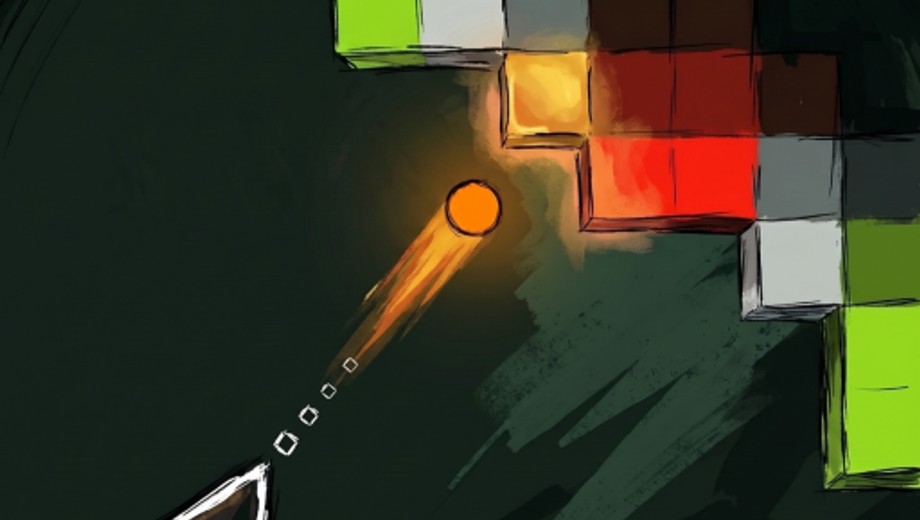
La fantasy attend que vous lanciez ou placiez votre boule active dans des clusters de pixels et regardiez la destruction se propager. Le comportement exact clic-versus-maintien peut varier après tutoriels ou patchs ; traitez ceci comme le modèle de travail :
- Sélectionnez le loadout de boule que vous comptez utiliser (Boules et améliorations)
- Visez une surface — pas le vide derrière la falaise
- Cliquez / tapez pour tirer ou placer
- Observez le motif de casse, puis repositionnez-vous pour la prochaine tranche de volume
Tips qui économisent monnaie et temps :
- Touchez la face, pas le vide — les tirs ratés n’apprennent rien et cassent le rythme
- Engagez un archétype — les clearers splash veulent de larges murs exposés ; les kits piercing veulent des seams denses
- Ne spammez pas à l’aveugle — deux tirs réfléchis battent dix clics paniqués dans un espace déjà vide
- Laissez une sortie — gardez toujours un chemin praticable hors de la poche que vous venez d’ouvrir
Si les boules semblent sous-puissantes, échangez les codes (REB1RTH, 60KVISITS) et financez votre voie primaire avant de blâmer le schéma d’inputs.
Clusters HUD à mémoriser tôt
L’art exact des boutons change, mais les sessions early exposent en général ces clusters :
| Cluster | À quoi ça sert | S’il « disparaît » |
|---|---|---|
| Codes / Rewards | Échanger REB1RTH et 60KVISITS | Rejoindre ; vérifier description + hub Codes |
| Upgrades / Boules | Dépenser la monnaie dans des archétypes | Confirmer que vous n’êtes pas lock en cutscene |
| Inventaire / Relics | Équiper les finds pour l’objectif de session | Scroller les listes ; filtrer par plus récent |
| Rebirth | Lire le texte keep-versus-loss | Screenshooter les tooltips pour le party (Guide Rebirth) |
| Shop | Achats optionnels | Jamais requis pour apprendre les contrôles |
| Settings | Caméra, accessibilité, audio | Vérifier après chaque grosse update client |
Réalité des patchs : Codes, Shop et Settings peuvent se déplacer à l’écran après une update Pickled Inc. Rejoignez une fois, puis cherchez la nouvelle rangée d’icônes au lieu de réinstaller Roblox.
Tips desktop versus mobile
Forces desktop — visée précise, wiki multi-fenêtres plus facile, callouts chat plus rapides en co-op. Réglez une sensibilité caméra confortable pour que les micro-ajustements sur les télégraphes boss restent naturels (Guide Bosses).
Forces mobile — jouer partout ; idéal pour de courtes sessions de farm. Utilisez un zoom plus haut pour détailler les seams, et un grip qui laisse un pouce viser sans couvrir le contrôle de tir. Désactivez les économiseurs de batterie agressifs qui font chuter le framerate en plein dig.
Tip crew cross-play : si des plateformes mixtes creusent ensemble, les joueurs desktop devraient appeler des landmarks un peu plus grands pour que les coéquipiers mobile les repèrent sur de plus petits écrans (hub Joueurs).
Accessibilité et checks Settings
Ouvrez tôt les Settings Roblox et in-experience :
- Confirmez que la sensibilité caméra n’est pas extrême
- Vérifiez si le shift-lock ou modes similaires aident ou gênent le strafing en tunnel
- Augmentez l’échelle UI si le texte HUD est difficile à lire sur votre écran
- Vérifiez mute / sliders musique pour que les cues audio boss ne soient pas enterrés
- Cherchez d’éventuels toggles daltonisme ou reduced-motion que l’expérience expose — confirmez en live dans Settings ; ne supposez pas que chaque jeu Roblox livre la même liste
Si un ami joue avec d’autres options d’accessibilité, synchronisez le langage des callouts (« seam gauche », pas « le clignotement rouge ») pour que personne ne soit exclu.
Cas de blocage courants (et fixes)
- Impossible de trouver le bouton Codes — rejoignez ; vérifiez le dernier HUD ; toujours manquant → lisez Codes pour les rappels côté description et les news de groupe via Pickled Inc.
- Les boules rebondissent dans le vide — zoomez out, visez plus bas sur la face du mur, basculez vers une voie d’upgrade plus piercing.
- Soft-lock dans un trou — creusez latéralement vers la lumière ou une highway mémorisée ; demandez à un clearer co-op d’ouvrir une rampe si vous jouez entre amis.
- Caméra dans le terrain — zoomez out, reculez, ou reset personnage depuis le menu Roblox si le client vous a coincé.
- UI figée après shop ou panneau rebirth — fermez le panneau, attendez deux secondes, rejoignez si les inputs restent morts.
- Un ami voit des boutons différents — décalage de version ; les deux rejoignent le même serveur frais après une update.
- La progression semble bloquée malgré une bonne visée — les contrôles vont bien ; il vous faut upgrades, routing biomes, ou un rebirth planifié (Guide Biomes, Guide Rebirth).
Routine de pratique (dix minutes)
Utilisez-la après Premiers pas ou n’importe quel patch :
- Échangez les codes s’ils ne sont pas claimés
- Ouvrez une poche peu profonde près d’un terrain sûr
- Tirez dix tirs visés sur un mur plat ; comptez hits propres versus vides
- Strafez gauche/droite sans perdre le mur dans le frame
- Zoomez pour détailler une seam dense, puis zoomez out pour une coupe highway
- Ouvrez chaque cluster HUD une fois pour que la mémoire musculaire revienne
- Invitez un ami pour un drill de callouts de deux minutes si vous prévoyez bosses ou chasses ce soir
Mentalité contrôles pour les longues sessions
De bons inputs se composent avec un bon jeu systèmes. Une visée propre alimente l’efficacité Boules et améliorations, des caméras lisibles rendent les télégraphes boss justes, et une connaissance HUD stable signifie que vous ne ratez jamais un drop de code annoncé sur Mises à jour. Quand quelqu’un propose un executor qui « vise auto le Golden Pixel », lisez plutôt le hub Scripts honnête — la sécurité du compte bat les chasses spoilées.
Maîtrisez d’abord mouvement, caméra et visée. Les millions de pixels seront encore là ; vos mains doivent déjà savoir quoi faire quand le prochain biome ouvre.
Foire aux questions
Réponses rapides aux questions les plus fréquentes.
Quels sont les contrôles de base de Find The Pixel ?
Utilisez le mouvement Roblox standard (WASD ou thumbstick), ajustez la caméra avec clic droit ou drag, et cliquez ou tapez pour lancer ou placer votre boule active dans les surfaces de pixels.
Où est passé le bouton Codes ou Shop ?
Les clusters HUD peuvent bouger après un patch. Rejoignez un serveur frais, rescanez la rangée d'icônes, et vérifiez le hub Mises à jour plus le hub Codes avant d'assumer un bug.
Des tips pour les joueurs mobile ?
Gardez un zoom moyen-haut pour les seams denses, protégez votre contrôle de tir des drags caméra maladroits, et demandez aux coéquipiers desktop d'appeler des landmarks plus grands en co-op.
Comment sortir d'un trou de dig ?
Coupez une rampe latérale vers l'espace ouvert, zoomez out pour retrouver votre highway, ou faites ouvrir une sortie par un clearer co-op. Reset personnage seulement si le client a vraiment coincé la caméra.
Où sont les options d'accessibilité ?
Vérifiez les Settings Roblox et le panneau Settings in-experience pour sensibilité, échelle UI, audio, et d'éventuels toggles daltonisme ou motion que le build live expose.
Que lire après avoir appris les contrôles ?
Revenez à Premiers pas si besoin, puis Boules et améliorations pour dépenser, et le hub Joueurs si vous formez un crew de 2–4 amis.