Controles y HUD de Find The Pixel
Movimiento, cámara, puntería de bolas, clusters del HUD y tips móvil versus PC para que las excavaciones del día uno sigan legibles tras parches de UI.
Por qué los controles merecen su propia página
Primeros pasos cubre la checklist del día uno. Esta guía profundiza en cómo apuntas, te mueves y lees el HUD en Find The Pixel — la aventura de Roblox de Pickled Inc donde rompes millones de píxeles con bolas mejorables, exploras biomas, luchas contra jefes, recoges reliquias, cazas el Golden Pixel y haces rebirth.
Los botones de UI pueden moverse tras los parches. Cuando algo “desapareció,” vuelve a entrar a un servidor fresco antes de asumir que tu cuenta se rompió, y luego mira el hub de actualizaciones.
Supuestos de movimiento de Roblox
Find The Pixel usa el movimiento estándar del avatar de Roblox salvo que un overlay de modo diga lo contrario:
- PC / escritorio —
WASDpara caminar;Spacepara saltar;Shiftpuede sprintar según tus ajustes de Roblox - Móvil — stick izquierdo para moverte; botón de salto en el cluster derecho
- Gamepad — stick izquierdo para mover, botones frontales para saltar; confirma binds en Ajustes de Roblox si la excavación se siente lenta
Pasarás mucho tiempo en paredes de acantilado, suelos de túnel y bordes de arena. Practica desplazamientos laterales cortos para esquivar píxeles peligrosos sin perder el lock de cámara en la cara de excavación.
Cámara que hace legibles los túneles
Los juegos de destrucción castigan más una mala cámara que un DPS flojo.
- Mirar — mantén clic derecho en PC, o arrastra con un dedo en móvil
- Zoom — rueda o pellizco para ver a la vez el punto de impacto y la profundidad detrás
- Altura — sube un poco la cámara por encima de la cabeza al cortar autopistas; bájala al detallar costuras densas
- Evita — vistas en primera persona pegadas a la pared que ocultan las trayectorias de rebote
Consejo de estrategia: antes de una grid larga del Golden Pixel, acordad que todos mantengan un zoom medio para que callouts como “columna a la izquierda de la costura azul” sigan teniendo sentido.
Colocar y apuntar bolas
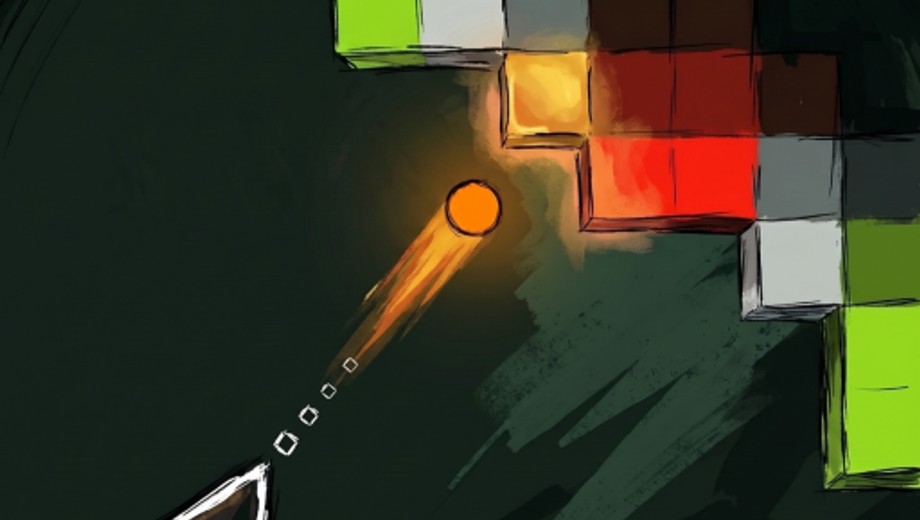
La fantasía espera que lances o coloques tu bola activa en clusters de píxeles y veas propagarse la destrucción. El comportamiento exacto clic-versus-mantener puede variar tras tutoriales o parches, así que trata esto como el modelo de trabajo:
- Selecciona el loadout de bola que pretendes usar (Bolas y mejoras)
- Apunta a una superficie — no al aire vacío más allá del acantilado
- Haz clic / tap para disparar o colocar
- Observa el patrón de rotura y reposiciónate para el siguiente corte de volumen
Tips que ahorran moneda y tiempo:
- Golpea la cara, no el vacío — los disparos fallidos no enseñan nada y rompen el ritmo
- Comprométete con un arquetipo — los clearers splash quieren paredes anchas expuestas; los kits piercing quieren costuras densas
- No spamees a ciegas — dos disparos pensados ganan a diez clics de pánico en espacio ya vacío
- Deja una salida — mantén siempre un camino caminable fuera del bolsillo que acabas de abrir
Si las bolas se sienten flojas, canjea códigos (REB1RTH, 60KVISITS) y financia tu ruta primaria antes de culpar al esquema de inputs.
Clusters del HUD para memorizar pronto
El arte exacto de los botones cambia, pero las sesiones tempranas suelen exponer estos clusters:
| Cluster | Para qué lo usas | Si “desaparece” |
|---|---|---|
| Codes / Rewards | Canjear REB1RTH y 60KVISITS | Reentra; mira descripción + hub de códigos |
| Upgrades / Balls | Gastar moneda en arquetipos | Confirma que no estás bloqueado en una cutscene |
| Inventory / Relics | Equipar hallazgos para el objetivo de la sesión | Desplaza listas; filtra por más recientes |
| Rebirth | Leer texto keep-versus-loss | Screenshot de tooltips para el party (Guía de Rebirth) |
| Shop | Compras opcionales | Nunca obligatorias para aprender controles |
| Settings | Cámara, accesibilidad, audio | Revisa tras cada update grande de cliente |
Realidad de parches: Codes, Shop y Settings pueden reubicarse en pantalla tras updates de Pickled Inc. Reentra una vez y busca la nueva fila de iconos en lugar de reinstalar Roblox.
Tips PC versus móvil
Fortalezas de PC — puntería precisa, wiki en multi-ventana más fácil, callouts de chat más rápidos en co-op. Ajusta una sensibilidad de cámara cómoda para que los microajustes en telegraphs de jefe se sientan naturales (Guía de jefes).
Fortalezas de móvil — juega en cualquier sitio; ideal para farms cortos. Usa un zoom más alto al detallar costuras y un agarre que permita apuntar con un pulgar sin tapar el control de disparo. Desactiva ahorros de batería agresivos que hunden el frame rate a mitad de excavación.
Tip de crew cross-play: si plataformas mixtas excaváis juntos, los jugadores de PC deberían llamar landmarks un poco más grandes para que los de móvil los vean en pantallas pequeñas (hub de jugadores).
Accesibilidad y chequeos de Settings
Abre pronto los Ajustes de Roblox y los de la experiencia:
- Confirma que la sensibilidad de cámara no sea extrema
- Comprueba si shift-lock u otros modos ayudan o perjudican el strafe en túneles
- Sube la escala de UI si el texto del HUD cuesta leerse en tu pantalla
- Verifica sliders de mute / música para que las pistas de audio de jefe no queden enterradas
- Busca toggles de daltonismo o reduced-motion que exponga la experiencia — confirma en vivo en Settings; no asumas que todos los juegos de Roblox traen la misma lista
Si un amigo juega con opciones de accesibilidad distintas, sincronizad el lenguaje de callouts (“costura izquierda,” no “el parpadeo rojo”) para que nadie quede fuera.
Casos atascados comunes (y arreglos)
- No encuentro el botón de Codes — reentra; revisa el HUD más reciente; si sigue faltando → lee Códigos por recordatorios en la descripción y noticias de grupo vía Pickled Inc.
- Las bolas rebotan al vacío — aléjate con el zoom, apunta más bajo en la cara del muro, cambia hacia una ruta de upgrade con inclinación piercing.
- Soft-lock en un agujero — excavá lateral hacia la luz o una autopista recordada; pide a un clearer de co-op que abra una rampa si juegas con amigos.
- Cámara dentro del terreno — zoom out, camina hacia atrás o resetea el personaje desde el menú de Roblox si el cliente te encajó.
- UI congelada tras panel de shop o rebirth — cierra el panel, espera dos segundos, reentra si los inputs siguen muertos.
- Un amigo ve botones distintos — desfase de versión; ambos reentrad al mismo servidor fresco tras un update.
- El progreso se siente atascado pese a buena puntería — los controles están bien; necesitas upgrades, routing de biomas o un rebirth planificado (Guía de biomas, Guía de Rebirth).
Rutina de práctica (diez minutos)
Úsala tras Primeros pasos o cualquier parche:
- Canjea códigos si faltan
- Abre un bolsillo poco profundo cerca de terreno seguro
- Dispara diez tiros apuntados a un muro plano; cuenta hits limpios versus vacíos
- Strafea izquierda/derecha sin perder el muro en frame
- Haz zoom para detallar una costura densa y luego zoom out para un corte de autopista
- Abre cada cluster del HUD una vez para recuperar memoria muscular
- Invita a un amigo a un drill de callouts de dos minutos si planeáis jefes o cazas esta noche
Mentalidad de controles para sesiones largas
Los buenos inputs se multiplican con buen systems play. Una puntería limpia alimenta la eficiencia de Bolas y mejoras, cámaras legibles hacen justos los telegraphs de jefes, y un HUD estable significa que nunca te pierdes un drop de código anunciado en Actualizaciones. Cuando alguien ofrezca un executor que “auto apunta al Golden Pixel,” lee el hub de scripts honesto — la seguridad de la cuenta gana a las cazas arruinadas.
Domina primero movimiento, cámara y puntería. Los millones de píxeles seguirán ahí; tus manos ya deberían saber qué hacer cuando abra el siguiente bioma.
Preguntas frecuentes
Respuestas rápidas a las dudas más comunes.
¿Cuáles son los controles básicos de Find The Pixel?
Usa movimiento estándar de Roblox (WASD o thumbstick), ajusta la cámara con clic derecho o arrastre, y haz clic o tap para lanzar o colocar tu bola activa en superficies de píxeles.
¿Dónde se fue el botón de Codes o Shop?
Los clusters del HUD pueden moverse tras los parches. Reentra a un servidor fresco, vuelve a escanear la fila de iconos y mira el hub de actualizaciones más el hub de códigos antes de asumir un bug.
¿Algún tip para jugadores de móvil?
Mantén un zoom medio-alto en costuras densas, protege el control de disparo de arrastres de cámara con el dedo gordo y pide a compañeros de PC que llamen landmarks más grandes en co-op.
¿Cómo salgo si me atasco en un agujero de excavación?
Corta una rampa lateral hacia espacio abierto, haz zoom out para encontrar tu autopista o pide a un clearer de co-op que abra una salida. Resetea el personaje solo si el cliente realmente encajó la cámara.
¿Dónde están las opciones de accesibilidad?
Revisa Ajustes de Roblox y el panel Settings de la experiencia por sensibilidad, escala de UI, audio y cualquier toggle de daltonismo o movimiento que exponga el build en vivo.
¿Qué leo después de aprender los controles?
Vuelve a Primeros pasos si hace falta, luego Bolas y mejoras para gastar, y el hub de jugadores si estás formando un crew de 2–4 amigos.